A TERC VIP programcsomag 2019/3-as kiadásától érhető el (béta verzióban) ez szolgáltatáskör. Ennek részletei a következők:
A program használata:
A főablakban a Költségvetés - Csoportos költségvetés - Felhasználó menüponttal tud belépni a szolgáltatásba, de csak a Gold vagy Silver verziójú programmal.
Az ablak megnyílása után automatikusan szinkronizálásra kerülnek azok a projektek, amelyek a legutóbbi belépés óta megváltoztak.
Ez az első belépéskor azt jelenti, hogy megjelennek mindazok a projektek, amelyekben valamely tulajdonos szerkesztőként (ellenőrként) jogosultságot adott
Az ablakban a következő műveleteket végezheti el:
1. Műveletek a projektekkel:
1.1 Projekt elemei.
Az összes projekthez kapcsolódik egy üzenetfájl, amiben a háttérben végrehajtott műveletek, események kerülnek feljegyzésre. Ez az állomány a projekteket tartalmazó lista "Események, üzenetek, jegyzetek" fülén található.
Annyiban különbözik egy normál log fájltól, hogy a lista alkalmas arra, hogy a felhasználó is készíthet jegyzeteket benne és az így módosított fájlt elmentheti.
A projekt összetevői a listából kiválasztás után megjelennek az ablak alsó részén található fülekkel tagolt ablakban. A fülek megnevezései alapján a következőket találjuk:
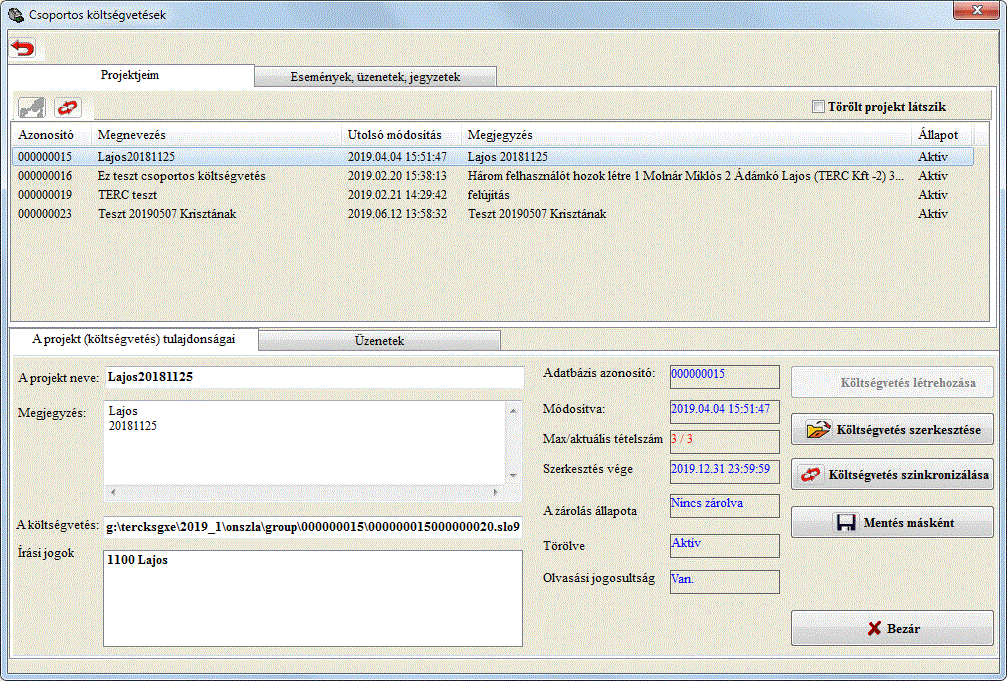
1.1.1 A projekt (költségvetés) tulajdonságai
A projekt neve és megjegyzése található.
Az "Adatbázis azonosító" az adott projekt azonosítására szolgál. Ez egyben a projekt könyvtára is.
A "Módosítva" mezőben a projekt létrehozása, felhasználóinak karbantartása, stb. események közül a legutolsó időpontja található.
A "Max/aktuális tételszám" mezőben a költségvetésben felhasználható maximális illetve pillanatnyilag felhasznált tételek száma található.
"Szerkesztés vége" mező jelzi a költségvetés elkészítésére rendelkezésre álló időpont végét.
A "Zárolás állapota" mező jelzi a projekt aktuális állapotát.
A "Törölve" mezőben látható, hogy aktív-e még a projekt.
A "Olvasási jogosultság" mezőben látható, hogy van-e az írási jogosultságokon túl a többi szerkesztő által készített költségvetés adataihoz hozzáférése. Amennyiben van ilyen jogosultság, akkor a költségvetésben automatikusan megjelennek az olvasási jogosultsággal érintett fejezetek tételei is. Ezen tételek a szerkesztő ablakban a tételszám mellett "Csak olvasható" kiegészítést kapnak.
1.1.2 A költségvetés
Ebben a mezőben látható az aktuális projekthez készíthető, illetve készülő költségvetés neve.
A költségvetés létrehozásával, aktualizálásával kapcsolatos tennivalók lépései:
1.1.2.1 A költségvetés létrehozása
Ha még nem létezik a költségvetés, akkor a "Költségvetés létrehozása" gombra kattintva az alapköltségvetés létrejön, egyébként ez a gomb nem engedélyezett, ha a költségvetés már létezik.
1.1.2.2 A költségvetés szerkesztése
A költségvetés szerkesztése" gombra kattintva a szerkesztés megkezdhető, bár a program előtte még ellenőrzi, hogy a helyi gépen található költségvetéshez képest nem történt-e a változás a webes adattárban. Változás esetén felajálja a szinkronizálást, amit manuálisan is elvégezhet a "Költségvetés szinkronizálása" gombra kattintva.
1.1.2.3 A költségvetés mentése másként
Az itt kezelt költségvetések a "Csoportos" kategóriába tartoznak, amelyek használata korlátozásokon keresztül lehetséges. Abban az esetben ha ezt a költségvetés szeretné más célra is használni, akkor annak a pillanatnyi állapotát a "Mentés másként" gombra kattintva normál költségvetésként létrehozhatja. Ugyanezt a funkciót a program főablakában is eléri a Fájl - Mentés másnéven menüpontban.
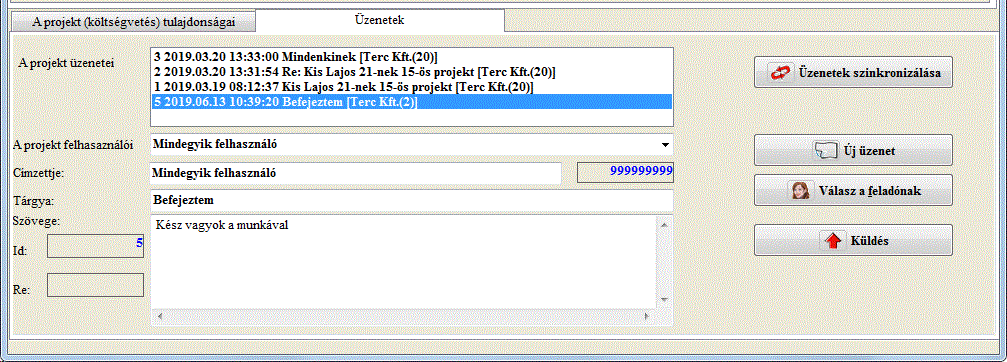
1.1.4 A projekt üzenetei
 Az
üzenőfalhoz hasonlóan a projekt tulajdonosai és a szerkesztők egymás között
kommunikációt folytathatnak, aminek az elemeit ezen a fülön lehet elkészíteni
illetve megjeleníteni.
Az
üzenőfalhoz hasonlóan a projekt tulajdonosai és a szerkesztők egymás között
kommunikációt folytathatnak, aminek az elemeit ezen a fülön lehet elkészíteni
illetve megjeleníteni.
A kommunikációban a címzettek lehetnek az egyes tagok (tulajdonos és szerkesztők) illetve egyszerre mindenki is.
1.1.4.1 Egy üzenet elkészítése
a./ Egy új üzenetnél válassza az "Új üzenet" gombot majd a "Projekt felhasználói" listából a címzettet;
b./ Válasz üzenetnél kattintson egy meglevő üzenetre, majd a "Válasz a feladónak" gombra.
c./ Új üzenet esetén adja meg az üzenet tárgyát (maximum 80 karakterben).
d./ Dolgozza ki az üzenet szövegét maximum 700 karakterben.
e./ A kidolgozott üzenet küldje el a "Küldés" gombra kattintva.
A program főkönyvtárából nyíló ONSZLA\GROUP\??????? mappában kerülnek tárolásra a felhasználó által létrehozott illetve felhasználóként letöltött adatok, ahol a kérdőjelek helyén a projekt száma található. Minden egyes projekt önálló mappába kerül.
A GROUP könyvtárban találhatók a csoportos költségvetés-készítés segédállományai, amelyek a felhasználó chat user azonosítójából és az aktuális állomány nevéből állnak.
Az állományok neve előtt jelzett <felhasználói név+> tag arra utal, hogy az egyes állományok neve a windows rendszer felhasználójának a nevével kezdődik. Így különülnek el az egyes felhasználók állományai, amennyiben egy adott gépen többen is dolgoznak.