 ikonra
kattintással végezheti.
ikonra
kattintással végezheti.A felhasználók jogosultságainak a beállítását a projekt kiválasztása után a
Projekt - Felhasználók és jogosultságok menüpont vagy
az itt látható ikonra
kattintással végezheti.
Az itt megadható jogosultságok kizárólag a Szerkesztők(ént) jogosultságaira vonatkoznak.
1. A jogosultságok típusai
A csoportos költségvetés fejezetekre van tagolva. Ezek a fejezetek a jogosultságok meghatározásának az alapjai.
1.1 Írási jogosultságok
Ez a fajta jogosultság a költségvetés szerkesztése során lehetővé teszi, hogy a Szerkesztő az ebbe tartozó tételeket vegyen fel, illetve az itt találhatókat módosítsa esetleg törölje.
Egy fejezetre csak egyetlen írási jogosultság adható ki, amit a program ki is kényszerít. Természetesen törlés után újra kiadható.
1.2 Olvasási jogosultságok
Az olvasási jogosultság a Szerkesztő számára lehetővé teszi, hogy a saját munkája mellett lássa a jogosultsággal meghatározott fejezetekben található tételeket.
Ez a jogosultság kiválóan alkalmas arra, hogy egy speciális Szerkesztő dolgozhasson általa, akit Ellenőrként (projekt adminisztrátor) határozhatunk meg. Jogosultsága birtokában teljes betekintése van a meghatározott szerkesztők munkájába, miközben a készülő költségvetést nem módosíthatja. Javaslatait, észrevételeit a projekten belül közvetlenül tudja az egyes szerkesztők felé továbbítani.
2. Felhasználók karbantartása
A felhasználók közül az első a projekt tulajdonosa, akit a program a projekt létrehozásakor automatikusan létrehoz, bár semminemű jogosultságot nem állapít meg a számára.
2.1 Egy új felhasználó hozzáadása.
A feladat végrehajtása lépésenként:
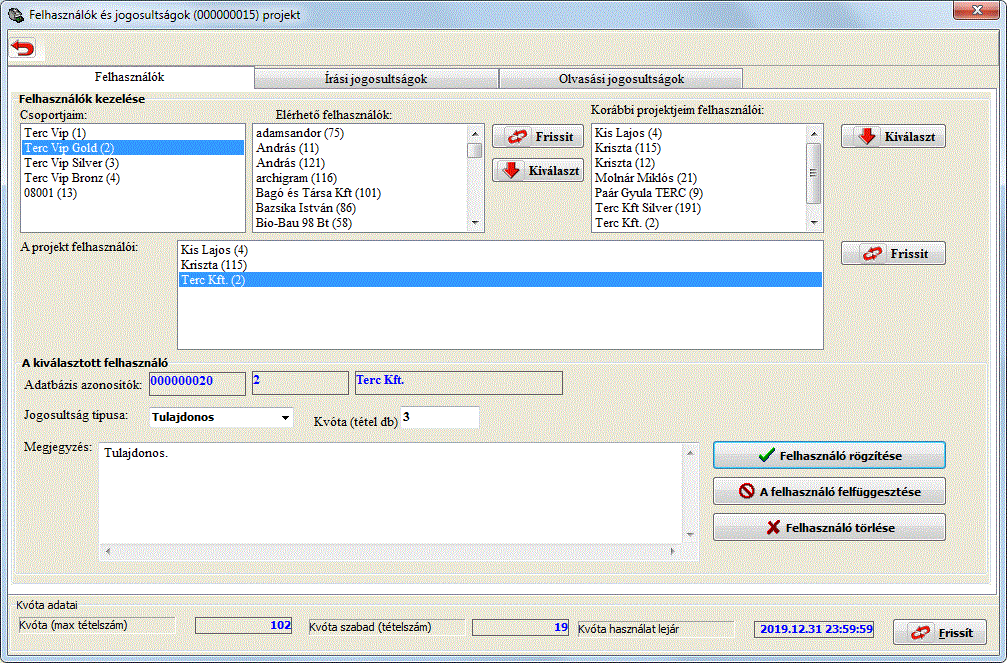
2.1.a. A Felhasználók fülön a "Felhasználók kezelése" panelen válasszon egy új felhasználót. Ehhez valószínűleg a leghasznosabb összeállítás a "Korábbi projektjeim felhasználói" listában található. Természetesen a használatbavételkor ez a lista még üres. A kiválasztáshoz rendelkezésre állnak az Üzenőfal szolgáltatásnál alkalmazott, illetve létrehozott csoportok is. A kiválasztott felhasználó adatai megjelennek a "Kiválasztott felhasználó" panelen.
2.1.b. A "Megjegyzés" mezőben adjon meg olyan információkat, amelyek a későbbiekben segítik az adott projektben a felhasználó jogainak meghatározását.
2.1.c A "Kvóta (tétel db)" mezőben határozza meg azt az értéket, amit a felhasználó szerkesztőként írási jogosultsággal használhat. A rendelkezésre álló szabad kvótát a "Kvóta adatai" panelen találja az ablak alsó részén. Ha csak olvasási jogosultságot kívánt a felhasználónak adni, akkor ez a mező maradhat 0 értékű.
2.1.d A "A felhasználó rögzítése" gombra kattintva a felhasználót létrehozhatja. A sikeres létrehozás eredményeképpen a felhasználó bekerül a "Projekt felhasználói" listába.
2.2 Felhasználó felfüggesztése.
A felhasználó tevékenysége a projektben korlátozható, felfüggeszthető. A felfüggesztéshez válassza ki a "Projekt felhasználói" listából a kívánt felhasználót, majd a "A felhasználó felfüggesztése" gombra kattintva a feladat végrehajtásra kerül.
A felfüggesztés megszüntetéséhez rögzítse újra a felhasználó adatait a "A felhasználó rögzítése" gombra kattintva.
2.3 Felhasználó törlése
A projektből a felhasználó eltávolítható. Az eltávolítás a felhasználó által rögzített tételek egyidejű törlésével is jár. Abban az esetben ha csak a felhasználó tevékenységének a felfüggesztésére van szükség, akkor sokkal célravezetőbb megoldás az írási jogosultságának a visszavonása.
A törléshez válassza ki a "Projekt felhasználói" listából a kívánt felhasználót, majd a "A felhasználó törlése" gombra kattintva a megerősítés után a feladat végrehajtásra kerül.
3 Jogosultságok karbantartása
3.1 Jogosultság hozzáadása
3.1.1 Írási jogosultság
A jogosultság megállapításának részletei lépésről lépésre:
1.1.a A "Felhasználók" nevű fülön a "Projekt felhasználói" nevű listából válassza ki a kívánt felhasználót.
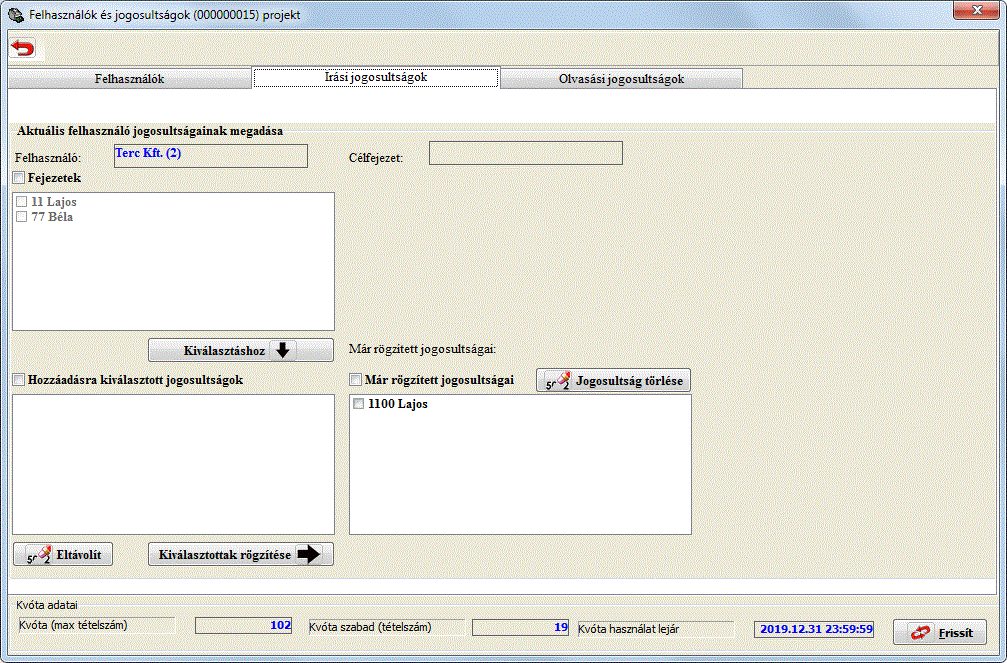
1.1.b Az "Írási jogosultság" fülön a "Fejezetek" listában válassza ki (pipálja be) a kívánt fejezeteket. Csak azok a fejezetek engedélyezettek, amelyek még nincsenek egyetlen felhasználóhoz sem hozzárendelve.
1.1.c "Kiválasztáshoz" gombra kattintva hozzáadhatja a "Hozzáadásra kiválasztott jogosultságok" listához a kívánt elemeket.
1.1.d A listában jelölje ki mindazokat az elemeket, amelyeket véglegesíteni kíván.
1.1.e A "Kiválasztottak rögzítése" gombra kattintva a jogosultság a webes adatbázisban rögzítésre kerül, illetve a program a "Már rögzített jogosultságai" listában is frissíti azokat.
3.1.2 Olvasási jogosultság.
A jogosultság megállapításának részletei lépésről lépésre:
3.1.a A "Felhasználók" nevű fülön a "Projekt felhasználói" nevű listából válassza ki a kívánt felhasználót.
3.1.b Az "Olvasási jogosultság" fülön a "Fejezetek" listában válassza ki (pipálja be) a kívánt fejezeteket.
3.1.c "Kiválasztáshoz" gombra kattintva hozzáadhatja a "Hozzáadásra kiválasztott jogosultságok" listához a kívánt elemeket.
3.1.d A listában jelölje ki mindazokat az elemeket, amelyeket véglegesíteni kíván.
3.1.e A "Kiválasztottak rögzítése" gombra kattintva a jogosultság a webes adatbázisban rögzítésre kerül, illetve a program a "Már rögzített jogosultságai" listában is frissíti azokat.
3.2 Jogosultság eltávolítása
Mindkét fajta jogosultság törlése azonos módszerrel történik, a különbség annyi, hogy azt az "Írási jogosultság" vagy az "Olvasási jogosultság" fülön kell végrehajtani.
3.1.a A "Felhasználók" nevű fülön a "Projekt felhasználói" nevű listából válassza ki a kívánt felhasználót.
3.1.b A "Már rögzített jogosultságai" listában jelölje ki a törölni kívánt fejezeteket.
3.1.c A "Jogosultság törlése" gombra azok törlésre kerülnek.
Amennyiben írási jogosultságot törölt, akkor az eltávolított jogosultság felszabadul és más felhasználónak kiosztható, illetve a jogosultság visszavonásával az adott fejezet(ek) befagyasztásra kerültek, szerkesztésükre nincs lehetőség. Ezzel a módszerrel a projektet részlegesen zárolhatja.