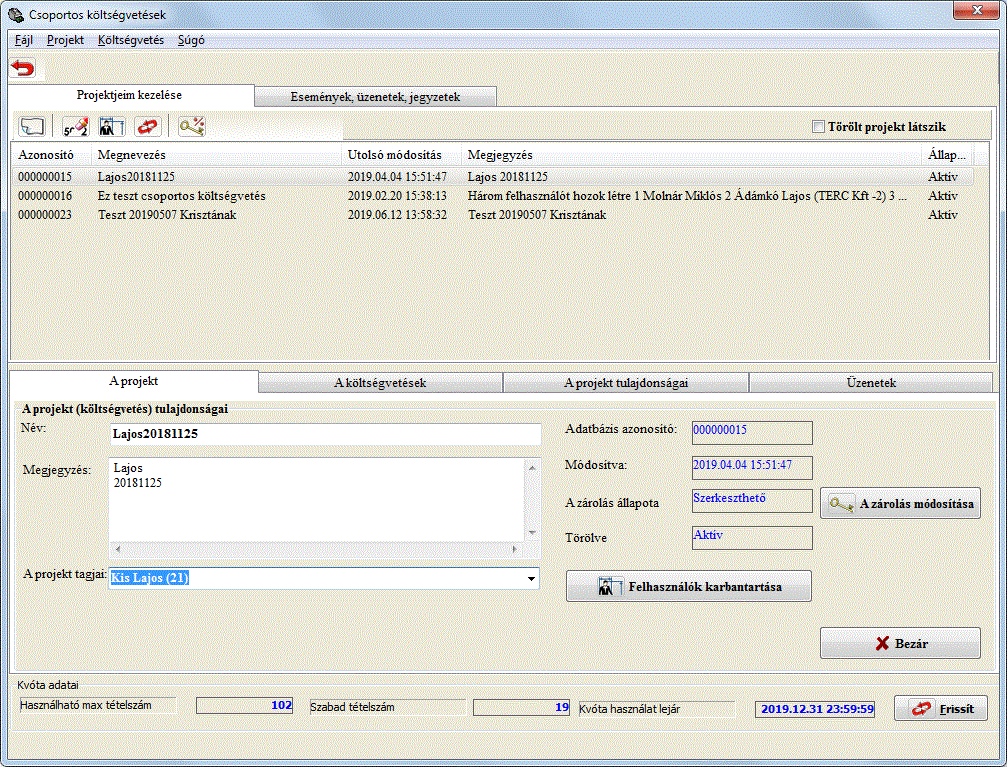
A TERC VIP programcsomag 2019/3-as kiadásától érhető el (béta verzióban) ez szolgáltatáskör. Ennek részletei a következők:
A főablakban a Költségvetés - Csoportos költségvetés - Tulajdonos menüponttal tud belépni a szolgáltatásba Gold és Silver verziójú programmal.
Az ablakban a következő műveleteket végezheti el:
1. Fiók létrehozása
Ahhoz, hogy kipróbálhassa a program funkcióit szüksége van valamennyi szabad kvótára (1 kvóta egy költségvetés tételnek felel meg).
Minden hardverkulcshoz biztosítunk egy korlátozott méretű fiókot. Ennek a mértéke induláskor 300/100 (Gold/Silver) és a lejárata a klubtagság lejárati idejével egyezik meg. A béta programban ez egységesen 100.
A fiókot a Fájl - Fiók létrehozása menüponttal indíthatja. A végrehajtás eredményeképpen az ablak alsó részében a "Kvóta adatai" panelen látja a rendelkezésre álló kvóta értékeket.
A következő időszakra meghosszabbított klubtagsággal a kvóta lejárata ugyanebben a menüpontban biztosítható.
Minden hardverkulcshoz csak 1 fiók hozható létre. A fiók az első létrehozási kísérletkor jön létre a későbbiekben csak ez hosszabbítható a fenti menüpontban. A díjköteles változatnál ez a korlátozás nem érvényes, hisz a fiókot a Terc Kft ügyfélszolgálata hozza létre a vásárolt méretben és a megadott felhasználó azonosítójára.
Több licenccel és klubtagsággal bíró felhasználóknál a Terc Kft ügyfélszolgálata egyedileg biztosítja a felhasználók számára a kvótákat.
2. A rendelkezésre álló kvóta adatainak a frissítése

Az aktuális értéket a program induláskor mindig lekérdezi és az ablak
alsó részében a "Kvóta adatai" panelen azt meg is jeleníti. Amennyiben a
munkavégzés során le szeretné kérdezni a változások eredményeképpen
létrejött állapotot, akkor a Fáj - Kvóta
frissít menüponttal, vagy a panelen található ikonra kattintva teheti azt
meg.
kattintva teheti azt
meg.
3. Új projekt létrehozása.
Ennek lépései a következő műveletekből állnak:
3.1 A Projekt - Új projekt menüpont vagy a fő
eszköztáron található ikonra kattintva indítsa el a szolgáltatást.
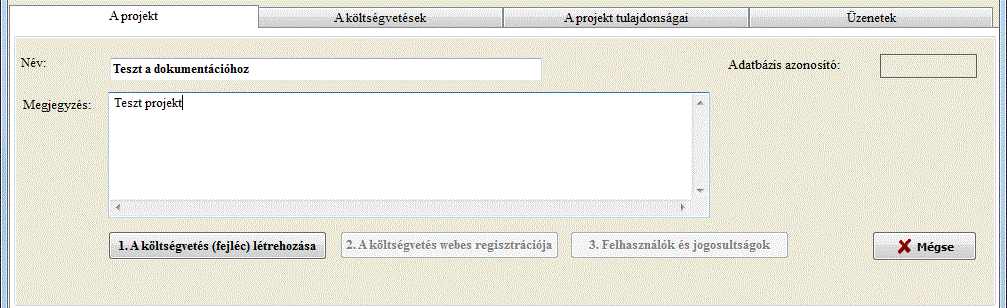
3.2 A "1. A költségvetés (fejléc) létrehozása" gombra kattintva indítsa el a projekt alapját képező költségvetés (fejlécének és alapadatainak) létrehozását.
3.2.1 A végrehajtás során a szokásos költségvetés létrehozás ablakban adja meg a kívánt információkat (rezsióradíj, sablonok, stb.), amit az "Alkalmaz" gombra kattintva érvényesítsen.
3.2.2 A következő lépésben adja meg a fejezetek tagolását.
3.2.3 Határozza meg a költségvetés fejlécét.
3.2.4 Adja meg a záradékszámításhoz a szükséges értékeket (pl. Áfa kulcsa).
3.3 Adja meg a projekt megnevezését a "Név" mezőben, illetve a "Megjegyzés" mezőben adja meg a szükséges információkat, amivel a szerkesztők azonosítani tudják az adott projektet.
3.4 A "2. A költségvetés webes regisztrációja" gombra kattintva a költségvetés létrejön.
3.5 A "3. Felhasználók és jogosultságok" gombra kattintva azonnal elkészítheti a projekt szerkesztőinek a hozzáférését a projekthez, de ezt később is megteheti, mivel ez a projekt élete alatt bármikor módosítható.
4. Projekt törlése, a szerkesztés felfüggesztése.
4.1 A projekt törlése
A befejezett projektek törölhetők a rendszerből, ami a következőket jelenti.
4.1.1 A projekt költségvetései eltávolításra kerülnek a webes tárolóból, így felszabadul az általa foglalt kvóta.
4.1.2 A törlés során a helyi gépen található költségvetések is automatikusan törölhetők, de azok meg is tarthatók, amennyiben azokra még szükség van. A törölt projekteken csoportos költségvetésként feldolgozás már nem lehetséges.
4.1.3 A törlés a webes tárolóból a szerkesztőknél azt eredményezi, hogy a következő belépéskor már az aktív projektek listájából náluk is törlésre kerül, miközben a szerkesztett költségvetés továbbra is megmarad és felhasználható.
4.2 A projekt szerkesztésének felfüggesztése
Abban az esetben ha a projekt szerkesztésének pillanatnyi felfüggesztésére van bármi okból szükség, akkor a projekt zárolható.
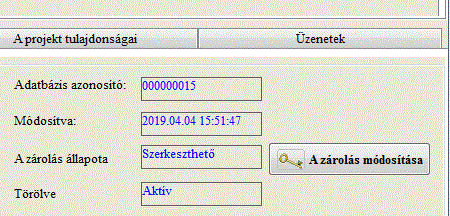 Ennek a megoldásához ki kell választani a projektek
listájából a kívánt elemet, majd a "Projekt" fülön a "A
zárolás módosítása" gombra kattintva a zárolás végrehajtható
illetve a felfüggesztés megszüntethető. A zárolás aktuális állapota a
gomb mellett található mezőben látható. A szerkesztők zárolt
költségvetésbe való rögzítését a program automatikusan blokkolja.
Ennek a megoldásához ki kell választani a projektek
listájából a kívánt elemet, majd a "Projekt" fülön a "A
zárolás módosítása" gombra kattintva a zárolás végrehajtható
illetve a felfüggesztés megszüntethető. A zárolás aktuális állapota a
gomb mellett található mezőben látható. A szerkesztők zárolt
költségvetésbe való rögzítését a program automatikusan blokkolja.
4.3 Műveletek a törölt projektekkel
A már törölt elemek a projekteket tartalmazó listában megjeleníthetők, ehhez a lista eszköztárán található "Törölt projekt látszik" kapcsolót kell bekapcsolni.
A törölt projekt költségvetései (amennyiben azt a projekt "életében" létrehozta és a törléskor nem töröltette a programmal), akkor rendelkezésre állnak és használatra megnyithatók.
Ezek a költségvetések egyébként "normál" azaz nem csoportos költségvetések, amelyek az elérési útjukon az Aktív költségvetés nyitás szokásos módszerével elérhetők.
5. Műveletek a projektekkel:
5.1 Projekt elemei.
Az összes projekthez kapcsolódik egy üzenetfájl, amiben a háttérben végrehajtott műveletek, események kerülnek feljegyzésre. Ez az állomány a projekteket tartalmazó lista "Események, üzenetek, jegyzetek" fülén található.
Annyiban különbözik egy normál log fájltól, hogy a lista alkalmas arra, hogy a felhasználó is készíthet jegyzeteket benne és az így módosított fájlt elmentheti.
A projekt összetevői a listából kiválasztás után megjelennek az ablak alsó részén található fülekkel tagolt ablakban. A fülek megnevezései alapján a következőket találjuk:
5.1.1 A projekt
A projekt neve és megjegyzése található, amit a létrehozáskor adott meg.
A projekt tagjai egy listában találhatók. Nevük mellett az aktuális projektben az azonosítószámuk található.
Az "Adatbázis azonosító" az adott projekt azonosítására szolgál. Ez egyben a projekt könyvtára is.
A "Módosítva" mezőben a projekt létrehozása, felhasználóinak karbantartása, stb. események közül a legutolsó időpontja található.
A "Zárolás állapota" mező jelzi a projekt aktuális állapotát. A mellette található "A zárolás módosítása" gombbal az állapot módosítható.
A "Törölve" mezőben látható, hogy aktív-e még a projekt.
5.1.2 A költségvetések
Ezen a fülön a projekt egyesített vagy felhasználónkénti költségvetései hozhatók létre, illetve szinkronizálhatók.
Egy költségvetés létrehozásával, aktualizálásával kapcsolatos tennivalók lépései:
5.1.2.1 A költségvetés létrehozása
a./ A felhasználó listából válassza ki a kívánt szerkesztőt, vagy a "Mindegyik felhasználó" nevű elemet. Ez utóbbi választása azt eredményezi, hogy a teljes projekt minden szerkesztőjének a költségvetése egy közös költségvetésben kerül létrehozásra.
b./ Ha még nem létezik a költségvetés, akkor a "Költségvetés létrehozása" gombra kattintva az alapköltségvetés létrejön, egyébként ez a gomb nem engedélyezett, ha a költségvetés már létezik.
5.1.2.2 A költségvetés szerkesztése
a./ A felhasználó listából válassza ki a kívánt szerkesztőt, vagy a "Mindegyik felhasználó" nevű elemet. Amennyiben létezik a költségvetés, akkor annak az elérési útvonala megjelenik a "A költségvetés" mezőben illetve a "Költségvetés szerkesztése" gomb aktívvá válik.
b./A költségvetés szerkesztése" gombra kattintva a szerkesztés megkezdhető, bár a program előtte még ellenőrzi, hogy a helyi gépen található költségvetéshez képest nem történt-e a változás a webes adattárban. Változás esetén felajálja a szinkronizálást, amit manuálisan is elvégezhet a "Költségvetés szinkronizálása" gombra kattintva.
5.1.3 A projekt tulajdonságai
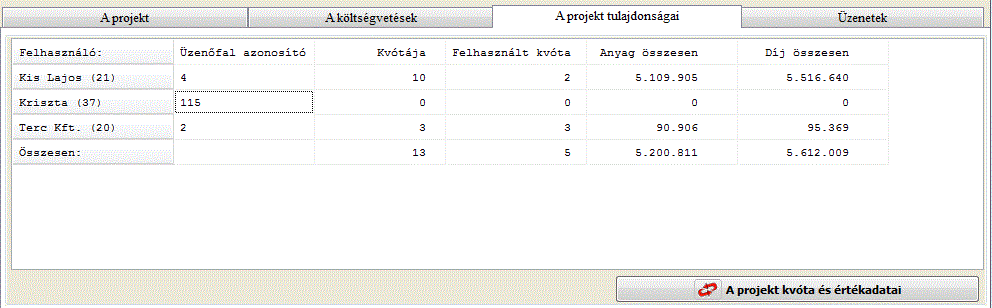
Ezen a fülön áttekinthető a projekt pillanatnyi állása.
Felhasználónként és összegezve is látható a rendelkezésre álló és felhasznált kvótájuk, illetve a létrehozott költségvetés anyag és díjértéke.
5.1.4 A projekt üzenetei
Az üzenőfalhoz hasonlóan a projekt tulajdonosai és a szerkesztők egymás között kommunikációt folytathatnak, aminek az elemeit ezen a fülön lehet elkészíteni illetve megjeleníteni.
A kommunikációban a címzettek lehetnek az egyes tagok (tulajdonos és szerkesztők) illetve egyszerre mindenki is.
5.1.4.1 Egy üzenet elkészítése
a./ Egy új üzenetnél válassza az "Új üzenet" gombot majd a "Projekt felhasználói" listából a cimzettet.
b./ Válasz üzenetnél kattintson egy meglevő üzenetre, majd a "Válasz a feladónak" gombra.
c./ Új üzenet esetén adja meg az üzenet tárgyát (maximum 80 karakterben).
d./ Dolgozza ki az üzenet szövegét maximum 700 karakterben.
e./ A kidolgozott üzenet küldje el a "Küldés" gombra kattintva.
A program főkönyvtárából nyíló ONSZLA\GROUP\???????A mappában kerülnek tárolásra a tulajdonos által létrehozott illetve tulajdonosként letöltött adatok, ahol a kérdőjelek helyén a projekt száma található. Minden egyes projekt önálló mappába kerül.
A GROUP könyvtárban találhatók a csoportos költségvetés-készítés segédállományai, amelyek a felhasználó chat user azonosítójából és az aktuális állomány nevéből állnak.
Az állományok neve előtt jelzett <felhasználói név+> tag arra utal, hogy az egyes állományok neve a windows rendszer felhasználójának a nevével kezdődik. Így különülnek el az egyes felhasználók állományai, amennyiben egy adott gépen többen is dolgoznak.